※本記事はアフィリエイト広告(PR)を含みます。
荷待ちや客待ちで車を停めている時間に、タブレットやノートパソコンをネットにつなぎたい。
そう思ってスマホのテザリングを試してみたけれど、途中で切れる、遅くなる、そもそも制限があるのか分からない。
車中で待機する仕事をしていると、この手のもやもやが毎日続きます。
結論から言うと、楽天モバイルのテザリングは申し込み不要・追加料金なしで使えて、公式FAQでも「テザリングに制限はありません」と回答されています。
ただし、注意事項として公平なサービス提供のための速度制御があること、そして通信網を跨ぐときに数秒から数分通信が途切れる場合があることが、どちらも公式に明記されています。
この2つを知らずに車で使うと「急に切れた」と感じることになります。
この記事では、楽天モバイル公式サイトとFAQの記載だけを使って、料金・申し込みの要否・制限の有無を確認します。
そのうえで、車の中で使うときにだけ効いてくる注意点と、iPhoneでの設定手順を整理しました。
公式に書かれていない項目は、そのまま「公式に記載なし」と書いています。
読み終えるころには、自分の待機場所で使えそうかどうかを、自分で判断できるようになります。
楽天モバイルのテザリングは申し込み不要・追加料金なしで使える
まず費用と手続きから確認します。
ここは公式ページにはっきり書かれているので、迷う余地がありません。
楽天モバイルのテザリング利用料金は無料
公式のテザリング紹介ページに、料金の扱いが書かれています。
楽天モバイル公式のテザリング紹介ページ。「利用料金:無料 ※プランのデータ利用量に加算」「※通信エリア内において使用が可能です。」と記載されている
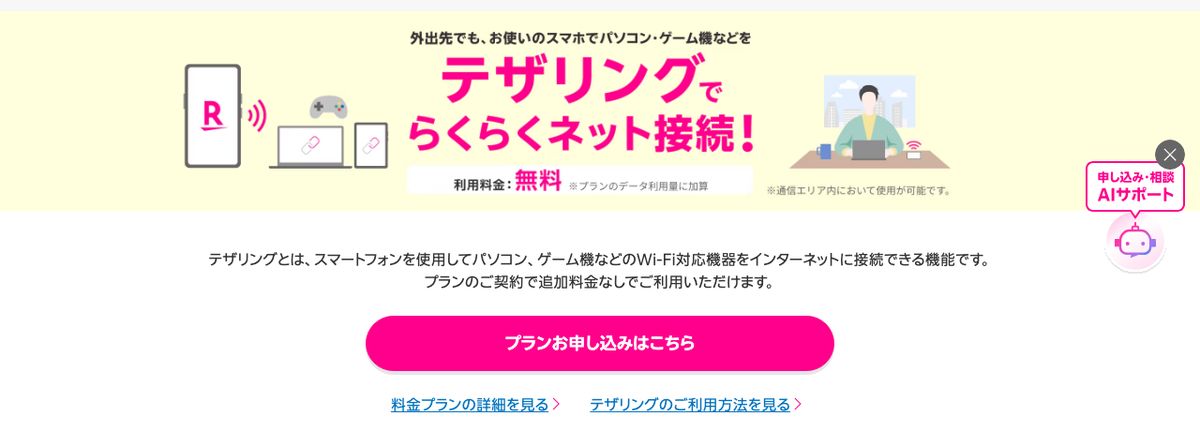
ページには「利用料金:無料」と大きく表示され、その横に「※プランのデータ利用量に加算」という注記が付いています(2026年9月7日確認)。
本文でも「テザリングとは、スマートフォンを使用してパソコン、ゲーム機などのWi-Fi対応機器をインターネットに接続できる機能です。プランのご契約で追加料金なしでご利用いただけます。」と説明されています。
つまり、テザリングという機能そのものに月額料金は乗りません。
テザリングで使った通信量は、契約しているプランのデータ利用量として数えられます。
同じバナーには「※通信エリア内において使用が可能です。」という条件も書かれています。
当たり前のようですが、車で移動しながら使う人にとってはここが一番効いてくる条件です。
エリアの確認方法は後の見出しで扱います。
なお、プランの月額料金については、公式の料金プランページに「家族割適用で3GBまで月額880円(税込968円)、ギガ無制限なら月額2,880円(税込3,168円)」と記載されています(2026年9月7日確認)。
これは家族割を適用した場合の金額です。
適用条件や割引前の金額は変わることがあるので、申し込み前に公式サイトの料金プランページで確認してください。
楽天モバイルのテザリングに申し込み手続きは不要
「オプション契約が要るのでは」と身構える人が多いところですが、公式FAQに明確な回答があります。
楽天モバイル公式FAQ「テザリングの利用は申し込みが必要ですか?」の回答画面。「お申し込み手続きは不要です。」と表示されている
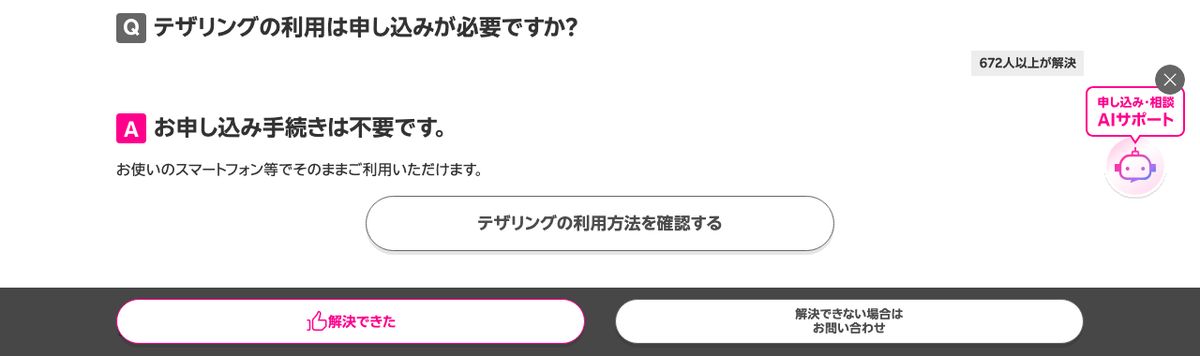
回答は「お申し込み手続きは不要です。」、続けて「お使いのスマートフォン等でそのままご利用いただけます。」と書かれています(2026年9月7日確認)。
契約中の回線なら、スマホ側の設定をオンにするだけで使えるということです。
待機中に思い立ってすぐ試せるので、まず一度オンにしてみて、実際の使い勝手を自分で確かめるのが早いです。
楽天モバイルのテザリングは接続方法が3つある
公式ページでは、接続方法が3種類あると説明されています。
「テザリングにはWi-Fiテザリング、USBテザリング、Bluetooth®テザリングの3つの接続方法があります。」と記載され、それぞれの向き不向きも書かれています(2026年9月7日確認)。
- Wi-Fiテザリング:公式の説明では「パソコンだけではなくタブレットやゲーム機、カメラ(テザリング対応機種)等対応機器は豊富です。複数台同時接続も可能です」
- USBテザリング:公式の説明では「パソコンからスマートフォンに給電しながらテザリング接続をするので、長時間の作業が可能です」
- Bluetooth®テザリング:公式の説明では「Wi-Fiテザリングよりもスマートフォンの電池持ちがよいので外出先の使用に便利です」
車中で使うことを考えると、この3つの違いはそのまま使い分けにつながります。
タブレットで動画を見るならWi-Fiテザリング、ノートパソコンで長く作業するならUSBテザリング、バッテリーを温存したいならBluetoothテザリング、という整理になります。
ただし公式には「※機種によってはご利用できない場合があります。ご利用されるスマートフォンの仕様をご確認ください。」という注意書きも付いています。
3つすべてが自分の端末で使えるとは限らない、という前提で読んでください。
現場メモ
編集部で確認したところ、テザリングの速度そのものについて「何Mbps出る」といった数値は、楽天モバイル公式サイトには記載がありませんでした。
通信速度は場所・時間帯・端末で変わるため、公式が数値を出していないこと自体は自然です。
数字が知りたい場合は、自分の待機場所で実際に測るしかありません。
楽天モバイルのテザリングに容量制限はあるのか
ここがいちばん気になるところだと思います。
「テザリングだけ別枠で上限がある」という料金プランは他社にもあるため、確認しておく価値があります。
公式FAQの回答は「テザリングに制限はありません」
公式FAQに、そのままの質問と回答があります。
楽天モバイル公式FAQ「テザリングに制限はありますか?」の回答画面。「テザリングに制限はありません。」と表示され、その下に注意事項として速度制御とファイルサイズの圧縮が挙げられている
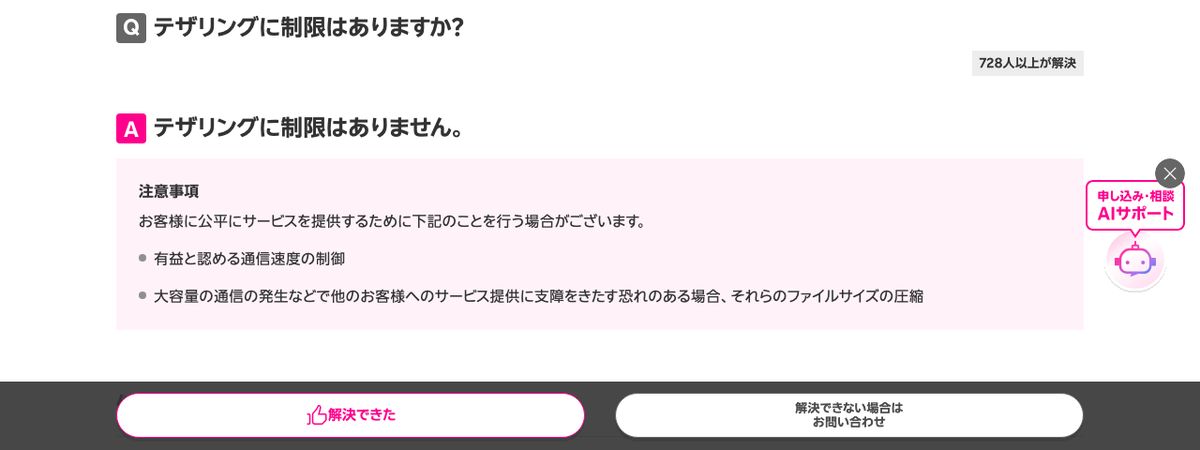
回答は「テザリングに制限はありません。」の一文です(2026年9月7日確認)。
テザリング専用の容量上限は設けられていない、ということになります。
テザリングで使った分はプランのデータ利用量に加算されるので、プラン側の考え方がそのまま当てはまります。
ただし公平なサービス提供のための速度制御は明記されている
同じFAQの回答の下には、注意事項が続いています。
ここまで読まないと片手落ちになります。
注意事項には「お客様に公平にサービスを提供するために下記のことを行う場合がございます。」として、2つが挙げられています。
- 有益と認める通信速度の制御
- 大容量の通信の発生などで他のお客様へのサービス提供に支障をきたす恐れのある場合、それらのファイルサイズの圧縮
同様の注記は、料金プランのページにも「※混雑時など公平なサービス提供のため速度制御する場合あり」という形で繰り返し出てきます(2026年9月7日確認)。
どういう条件で、どのくらいの速度に制御されるのか。
その具体的な基準(何GBで、どの速度まで、いつまで)は、公式サイトに記載がありませんでした。
数値の基準が公開されていない以上、「絶対に制限されない」とも「◯GBで制限される」とも言えません。
現実的な受け止め方としては、次のようになります。
- テザリング単独の上限はない
- ただし、極端に大きな通信が続く場合や混雑時には、速度が変わる可能性が公式に留保されている
- どこからが「極端」なのかの線引きは公開されていない
車中の待機時間に動画を見る、書類を落とす、といった使い方であれば通常の範囲だと考えられますが、断定はできません。
心配なら、my 楽天モバイルで自分の月間データ利用量を見る習慣をつけておくと、感覚がつかめます。
車中待機で楽天モバイルのテザリングを使うときの注意点
ここからが、この記事で一番伝えたい部分です。
自宅やカフェで使う場合と、車の中で使う場合とでは、効いてくる条件が違います。
通信網を跨ぐと数秒から数分途切れる場合がある
公式のテザリング利用方法ページには、注意事項が8項目並んでいます。
その最後の1項目が、移動しながら使う人にとって決定的です。
楽天モバイル公式テザリング利用方法ページの注意事項。最終項目に、地域により楽天モバイルとKDDIの通信網のいずれかでサービスを提供しているため、通信網を跨ぐ場合に通信が途切れる場合があると記載されている
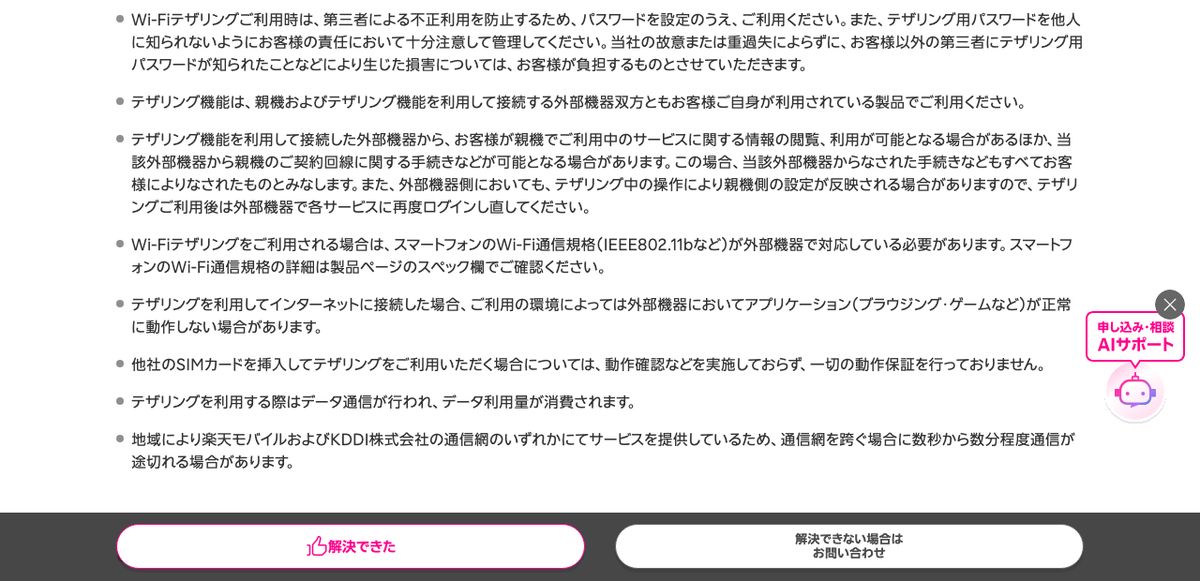
該当箇所には「地域により楽天モバイルおよびKDDI株式会社の通信網のいずれかにてサービスを提供しているため、通信網を跨ぐ場合に数秒から数分程度通信が途切れる場合があります。」と記載されています(2026年9月7日確認)。
これは、車で移動する仕事をしている人にとって次の意味を持ちます。
- 走行中に接続が切れることがあるのは、故障でも設定ミスでもない。地域をまたぐときに起きうると公式が説明している
- 停車して待機している間は、この切り替わりは起きにくい。同じ場所にいる限り通信網は変わらない
- 切れて困る用事は、停まってから片づけるほうが確実
長距離を走るドライバーが「高速の途中で必ず切れる区間がある」と感じるとしたら、この仕組みが関係している可能性があります。
オンライン会議や大きなファイルのアップロードを走行の合間にやろうとすると、途中で止まることがある、と考えておくほうが安全です。
なお、切り替わりが起きる具体的な地点や区間は、公式サイトには記載がありませんでした。
自分の待機場所でエリアを確認する
もうひとつ、車中利用で外せないのがエリアです。
テザリングは通信エリア内でのみ使えると公式に明記されているため、待機する場所が圏内かどうかがそのまま使えるかどうかになります。
公式の通信・エリアページには、サービスエリアマップと注記が置かれています。
楽天モバイル公式サービスエリアマップの注記。更新日と基準日、および高速データ無制限エリアであっても場所や電波状況によって通信速度が変化する場合があることが記載されている 出典: 楽天モバイル 通信・エリア

注記には「※2026年6月1日更新(2026年5月18日時点のデータ)」と書かれています(2026年9月7日確認)。
マップは常時更新ではなく、基準日のあるデータだということです。
さらに、「※高速データ無制限エリアであっても、地下、屋内、大きな商業ビルの屋内等の場所、電波の状況等によって通信速度が変化する場合あり」とも記載されています。
車中待機に引き寄せると、ここは次のように読めます。
- 地下駐車場や大型施設の建物内に停める待機は、マップ上が圏内でも速度が変わりうる
- 倉庫やバースの奥、立体駐車場の下層階も同様
- マップの色は「その地点で必ず快適」を意味しない
公式サイトには、住所や場所を指定して電波状況をシミュレーションできる機能と、都道府県別のエリア情報ページも用意されています。
契約前にやるべきことは、自分がいつも荷待ちする場所の住所を1つずつ入れて確認することです。
自宅が圏内かどうかより、待機場所が圏内かどうかのほうが、この仕事では重要になります。
長時間つなぐならUSBテザリングを選ぶ
車中で長く使うとき、通信より先に問題になるのがスマホのバッテリーです。
公式のUSBテザリングの説明には「パソコンからスマートフォンに給電しながらテザリング接続をするので、長時間の作業が可能です」と書かれています(2026年9月7日確認)。
ノートパソコンにつなぐ場合、パソコン側から給電されるので、スマホの電池が減り続ける状況を避けられます。
Bluetoothテザリングについては「Wi-Fiテザリングよりもスマートフォンの電池持ちがよいので外出先の使用に便利です」と説明されています。
複数台つなぐ必要がなく、バッテリーを持たせたい場面ではこちらです。
一方で、車のシガーソケットからスマホに給電しながらWi-Fiテザリングを使う運用については、公式サイトに記載はありません。
エンジンを切った状態でのアクセサリー電源の扱いは車種によるため、バッテリー上がりが心配な場合は車両側の取扱説明書で確認してください。
現場メモ
公式の注意事項には、テザリングでつないだ外部機器から、親機の契約回線に関する手続きができてしまう場合があるという記載もあります。
共用のパソコンやレンタル機材につなぐときは、この点を頭に置いておいたほうがよさそうです。
使い終わったら外部機器側で各サービスにログインし直すよう、公式でも案内されています。
楽天モバイルのテザリングの設定手順
最後に、実際にオンにする手順です。
公式ページにiPhoneとAndroidそれぞれの手順が載っています。
iPhoneでWi-Fiテザリングをオンにする手順
公式に記載されている手順は次の6ステップです。
楽天モバイル公式のテザリング利用方法ページ。iPhoneの設定画面のどこをタップするかが、実際の画面図で示されている
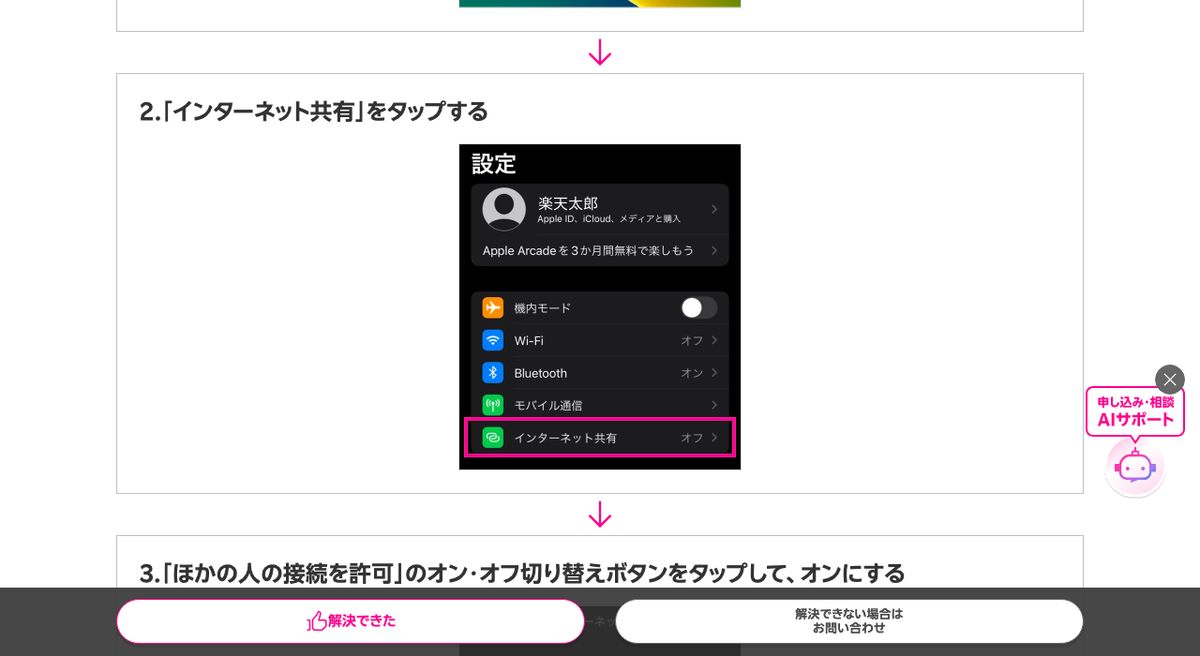
- ホーム画面の「設定」をタップする
- 「インターネット共有」をタップする
- 「ほかの人の接続を許可」のオン・オフ切り替えボタンをタップして、オンにする
- ポップアップが表示された場合は、利用したいテザリング方法を選択する
- Wi-Fiテザリングをご利用の場合は、表示されるパスワードを確認し、パソコン等の外部機器側で設定する
- テザリングでパソコン等の外部機器と接続されると、ホーム画面の上部などでラベルが表示されます
(2026年9月7日時点の公式表記)
4番の「ポップアップ」は、Wi-FiやBluetoothがオフになっている場合に表示されます。
公式ページにも「Wi-Fiがオフの場合」「Bluetoothがオフの場合」「Wi-FiとBluetoothがオフの場合」の3パターンが用意されています。
Androidの手順は、同じページのタブを切り替えると表示されます。
機種によって設定画面の名称が違うため、自分の端末の画面と照らし合わせて進めてください。
テザリングのパスワード管理で気をつけること
公式の注意事項に、パスワードについての記載があります。
「Wi-Fiテザリングご利用時は、第三者による不正利用を防止するため、パスワードを設定のうえ、ご利用ください。」とあり、続けて「当社の故意または重過失によらずに、お客様以外の第三者にテザリング用パスワードが知られたことなどにより生じた損害については、お客様が負担するものとさせていただきます」と書かれています(2026年9月7日確認)。
パスワードが漏れて誰かに使われた場合、その負担は利用者側になる、という条件です。
初期のまま使い回さず、変更しておくほうが無難です。
車庫や待機場所は、同じ会社の人が近くに停めていることも多い場所です。
アクセスポイント名を自分の名前にしていると、誰の端末か分かってしまいます。
気になる場合は、識別しにくい名前に変えておくという手もあります。
楽天モバイルのテザリングについてよくある質問
テザリングを使うと別料金がかかりますか
かかりません。
公式ページに「プランのご契約で追加料金なしでご利用いただけます」と記載されています。
ただし、テザリングで使った通信量はプランのデータ利用量に加算されます。
使った量に応じてプラン側の料金が動く仕組みなので、月末に想定より使っていないかは確認しておくと安心です。
テザリングだけ速度が遅くなることはありますか
テザリングだけを狙って遅くする、という記載は公式にはありません。
公式FAQには「テザリングに制限はありません」と書かれています。
一方で、公平なサービス提供のための速度制御と、大容量通信時のファイルサイズ圧縮を行う場合があることは注意事項に明記されています。
その発動条件や制御後の速度は公式に記載がないため、具体的な数値は分かりません。
走行中に切れるのは故障ですか
故障とは限りません。
公式の注意事項に、地域により楽天モバイルとKDDIの通信網のいずれかでサービスを提供しているため、通信網を跨ぐ場合に数秒から数分程度通信が途切れる場合があると記載されています。
停車中に頻繁に切れる場合は、その場所の電波状況が原因の可能性があります。
公式サイトの電波状況シミュレーションで、その住所を確認してみてください。
待機中の暇つぶしに動画を見るくらいなら足りますか
テザリング専用の上限はないので、機能面では可能です。
ただし、どれくらい使うと速度制御の対象になるのかは公式に基準が示されていないため、「何時間見ても大丈夫」とは言い切れません。
待機時間の使い方そのものについては、夜勤明けの過ごし方でも、体を壊さない時間の使い方をまとめています。
まとめ:楽天モバイルのテザリングは条件を知ってから使う
この記事で確認した内容を整理します。
- テザリングは申し込み不要で、追加料金なし。使った分はプランのデータ利用量に加算される(公式)
- 公式FAQの回答は「テザリングに制限はありません」。テザリング専用の容量上限は設けられていない
- ただし公平なサービス提供のための速度制御とファイルサイズの圧縮を行う場合があると注意事項に明記。発動条件や制御後の速度は公式に記載なし
- 通信網を跨ぐ場合に数秒から数分通信が途切れる場合がある(公式)。走行中に切れるのは仕様の説明範囲内
- エリアマップは2026年6月1日更新(2026年5月18日時点のデータ)。地下や屋内では速度が変化する場合があると注記あり
- 接続方法はWi-Fi/USB/Bluetoothの3つ。長時間の作業はUSB、バッテリー温存はBluetoothが公式の説明に沿った選び方
車中待機で使うなら、判断すべきことは1つです。
自分がいつも停まる場所が圏内か。
これは公式サイトの電波状況シミュレーションで、住所を入れれば確認できます。
そのうえで、走行中に切れることがある前提で使い方を組めば、待機時間の通信環境としては十分に成立します。
なお、通信環境を整えても働き方そのものが変わらない場合もあります。
待機時間の長さや拘束時間に納得できていないなら、トラックドライバー求人の探し方やドライバー求人の探し方で、条件の見方から確認してみてください。



コメント